AI-ассистент под контролем владельца: правила, база знаний, панель, перехват разговора
Что владелец настраивает и видит у AI-ассистента: тон и правила, базу знаний, часы, черновик с публикацией, паузу, панель диалогов и кнопку «Перехватить».

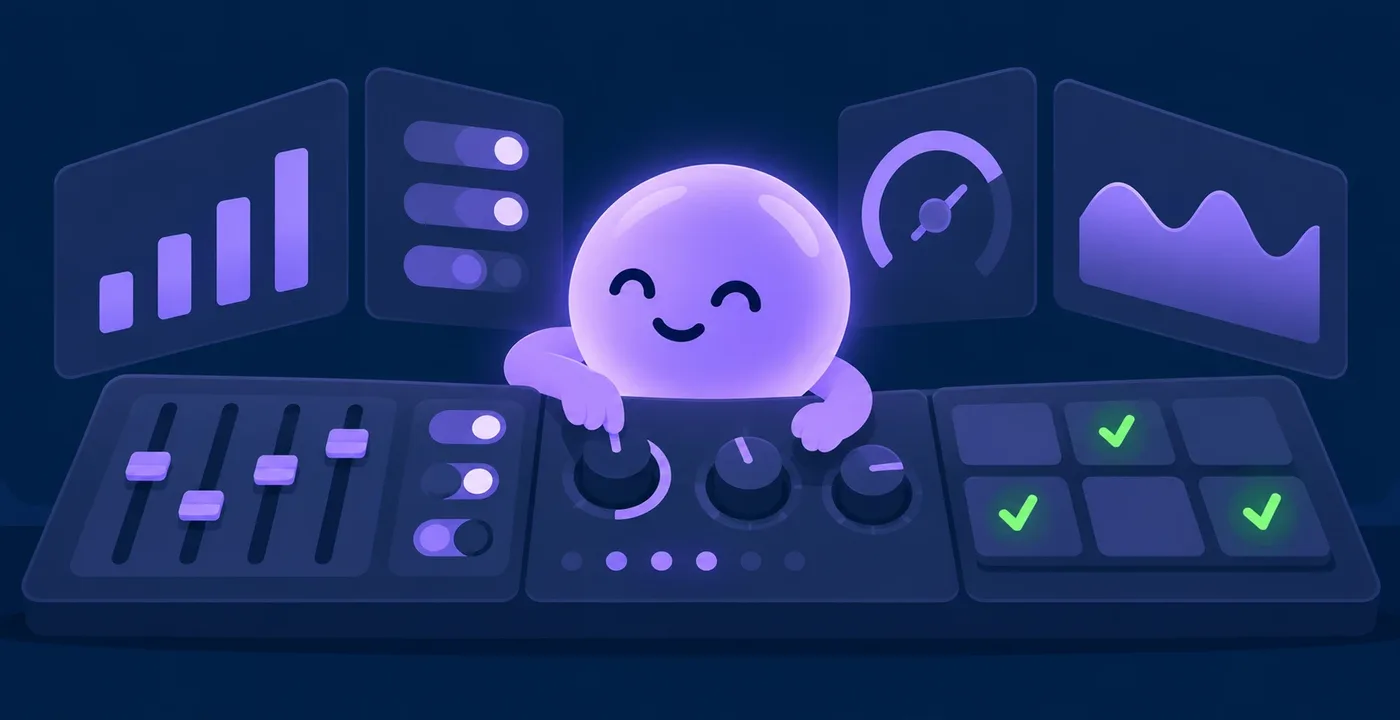
«Я не хочу, чтобы оно жило само по себе». Так владельцы бизнеса объясняют главную тревогу перед запуском ассистента. Это понятно: клиенты пишут от имени вашей компании. Поэтому в AI-ассистенте Budenno почти всё, что он говорит и когда, задаётся вами, а разговор в любой момент можно взять на себя. Ниже по порядку: что вы настраиваете, что видите и как останавливаете.
Тема передачи разговора человеку подробно разобрана в статье когда ассистент передаёт разговор человеку, а проверка ответов в статье про фильтр ответов. Здесь собираем всё вместе с точки зрения владельца.
Что владелец настраивает
- Как общаться
Имя и роль ассистента, короткое описание компании, «вы» или «ты», длина ответов, эмодзи. Можно заполнить поля или написать свой текст. Рядом виден итоговый текст, который получает ассистент.
- Часы работы
Когда он отвечает, что делает вне часов (отвечать всё равно, ждать начала или написать одно сообщение и дождаться утра) и когда ему разрешено писать первым.
- Особые ситуации
Правила «если клиент..., то...»: передать сотруднику, ответить вашим текстом, завершить разговор, предложить другой вариант. Частые ситуации добавляются одним нажатием, а если подходит несколько правил, действует верхнее.
- Правила «никогда»
Дополнительные запреты для фильтра ответов: например, не называть конкурентов или не обещать скидок.
- Языки и живость переписки
Язык ответа, пауза перед ответом (чтобы ответить на несколько сообщений сразу), «печатает…», обработка голосовых и фото.
База знаний: что знает ассистент
Ассистент отвечает из того, что вы ему дали, и не домысливает. Всё это редактируется в панели самостоятельно.
| Что | Что это даёт |
|---|---|
| Сведения о компании: адрес, часы, оплата, отмена, передача человеку | Ассистент видит их в каждом разговоре, их не нужно повторять в каждой услуге |
| Услуги и цены | Цена может быть точной, «от», диапазоном, «после уточнения» или «бесплатно». Ассистент называет только позиции со статусом «Используется», черновики он не видит |
| Справка о специалистах | Ассистент берёт текст дословно и ничего не добавляет от себя |
| Вопросы без ответа | Журнал с группами похожих вопросов: видно, что клиенты спрашивают чаще всего и куда добавить ответ |
Если поле пустое, это не ошибка. Ассистент честно скажет, что уточнит, а вопрос окажется в журнале «Без ответа». Вы добавляете ответ там, где ему место (прайс, сведения о компании или вопросы и ответы карточки услуги), и следующим клиентам ассистент отвечает уже сам. Как поддерживать это со временем, описано в статье как обновлять базу знаний AI-ассистента.
Что владелец видит в панели
Панель работает с телефона и компьютера. Владелец не читает каждый чат по очереди, а смотрит на список.
- Вкладка «Нужен человек». Здесь диалоги, где нужен сотрудник, с причинами: ждут ответа, ассистент не смог ответить, вопрос без ответа, напоминание, сообщение не доставлено.
- Кто ведёт диалог. Полоса возле диалога: бирюзовая, когда отвечает ассистент, янтарная, когда человек.
- Сколько диалог ждёт. Янтарное значение означает «ещё вовремя», красное означает, что ждёт дольше времени, которое вы задали.
- Короткий итог. Одним нажатием искусственный интеллект кратко пересказывает разговор.
- Фильтр ответов. Если он включён, оригинал ответа и причину остановки видно в диалоге под сообщением.
- Отчёты. Воронка за период, источники обращений, скорость ответа ассистента и человека, блок «Ассистент» с количеством ответов, передач человеку и вопросов без ответа. Подробнее: отчёты и аналитика.
Перехват разговора
Когда вопрос решён, кнопка «Вернуть ассистенту» позволяет ему продолжить с того места, где остановились, без повторов. Если клиент успел написать после вашего ответа, система спросит, ответить на новые сообщения сразу или дождаться следующего. Для одного клиента отдельную паузу ставить не нужно: достаточно взять диалог на себя.
Черновик, публикация, пауза
Изменения настроек ассистента сначала попадают в черновик, и клиенты их ещё не видят. Дальше вы проверяете результат на вкладке «Проверка»: она говорит с черновиком, а ничего настоящим клиентам не отправляется. Когда всё устраивает, нажимаете «Опубликовать», и изменения действуют сразу и вместе. Не понравилось, есть «Версии»: можно вернуться к любой предыдущей публикации. Каждая публикация и возврат записываются в журнал изменений.
Отдельно есть пауза, и она действует сразу, без черновика:
- Только первые сообщения и напоминания. Новым контактам ассистент не пишет, но отвечает тем, кто пишет сам.
- Аварийная пауза. Клиентам не отправляется ничего, а входящие сообщения принимаются. После снятия ассистент ответит на накопившееся. Если какое-то сообщение уже неактуально, его можно отметить «Не отправлять».
Кто из команды что видит
Каждому сотруднику можно дать свою роль и права, например скрыть номер телефона клиента. Владелец в компании один, и его учётную запись не могут изменить другие администраторы. Роль владельца можно передать другому человеку. Если компания, настроившая систему, заходит в вашу панель для обслуживания, о каждом входе администраторы получают уведомление, а доступ отзывается одной кнопкой. Больше о данных и доступах: AI-ассистент и безопасность данных.
Как мы запускаем это у вас
- Аудит. Бесплатный разговор на 30-40 минут: что ассистент может вести сам, а что всегда должно оставаться за человеком.
- Настройка. Вносим данные, задаём тон, часы и правила.
- Прототип. Первый прототип за несколько дней. Вы проверяете его и сами правите формулировки.
- Внедрение. Подключаем каналы (Instagram Direct и Telegram), показываем команде панель. До 7 дней.
- Поддержка. Следим за ошибками и добавляем сценарии.
Стоимость индивидуальная, её объясняет статья сколько стоит AI-ассистент. Посмотреть, как ассистент разговаривает с клиентом, можно в демо, а обсудить свой случай через форму на главной странице.
Часто задаваемые вопросы
Как владелец контролирует, что пишет AI-ассистент?
Через настройки тона, часов работы, особых ситуаций и правил «никогда», через базу знаний, из которой ассистент отвечает, и через проверку каждого ответа фильтром. В панели видны все диалоги, а любой можно взять на себя.
Можно ли вмешаться в разговор ассистента с клиентом?
Да. Кнопка «Перехватить» останавливает ассистента в этом диалоге, то же происходит, когда сотрудник отправляет сообщение. Потом диалог можно вернуть ассистенту.
Что происходит, когда ассистент не знает ответа?
Он не выдумывает: говорит клиенту, что уточнит, а вопрос попадает в журнал «Без ответа». Вы добавляете ответ в базу знаний, и следующим клиентам ассистент отвечает сам.
Можно ли остановить AI-ассистента?
Да, в панели есть пауза двух видов: только для первых сообщений и напоминаний или аварийная, когда клиентам не отправляется ничего. Паузу можно снять той же кнопкой.
Можно ли проверить изменения до того, как их увидят клиенты?
Да. Изменения сначала попадают в черновик, на вкладке «Проверка» вы пишете ассистенту как клиент и видите ответы. После «Опубликовать» они начинают действовать, а «Версии» позволяют вернуться к предыдущему состоянию.
Кто в команде что видит в панели?
Это зависит от роли и прав, которые вы выдаёте каждому человеку. Например, можно скрыть номер телефона клиента. Владелец в компании один, и его учётная запись защищена от изменений другими администраторами.
Читайте также
 Основы
AI-ассистент для бизнеса в Instagram и Telegram: что это и как работает
 Основы
Как подготовить AI-ассистента к Black Friday и сезонным акциям
 Основы
AI-ассистент в праздничные дни: выходные компании, часы ответа и что писать клиентам
 AI-новости
AI-дайджест, 27 октября 2026: GPT-6.1 Terra, Decisions API, Claude Tag API и Gemini Notebook в приложении Gemini